Inpaint
综合介绍
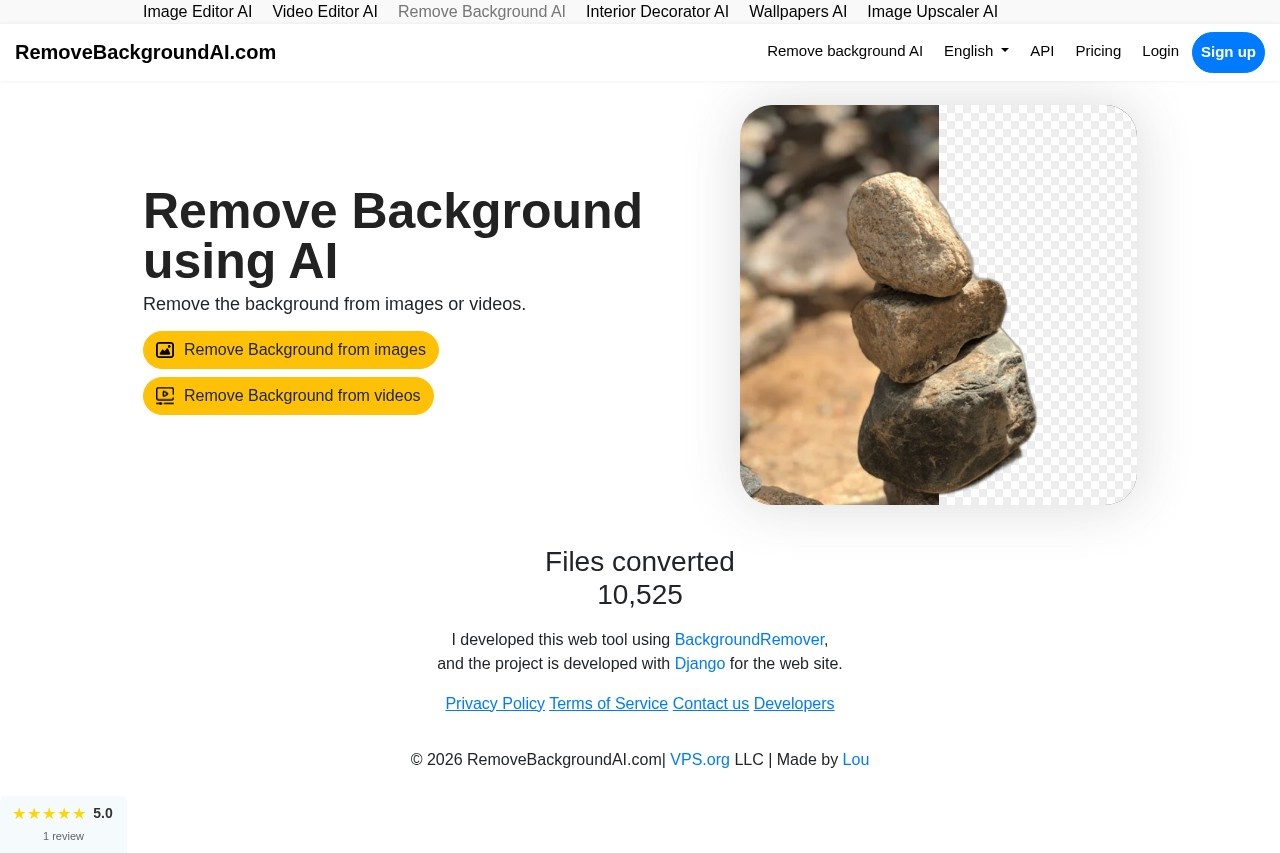
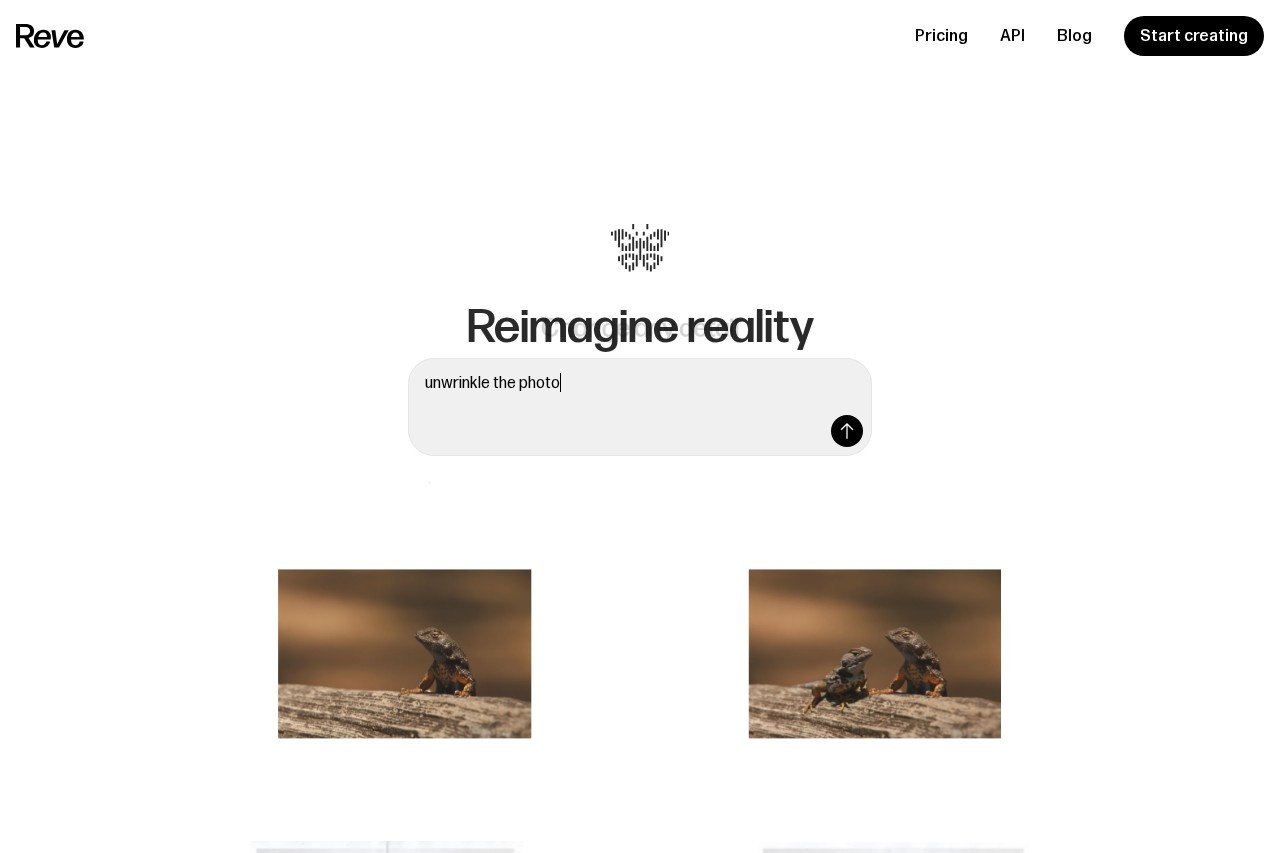
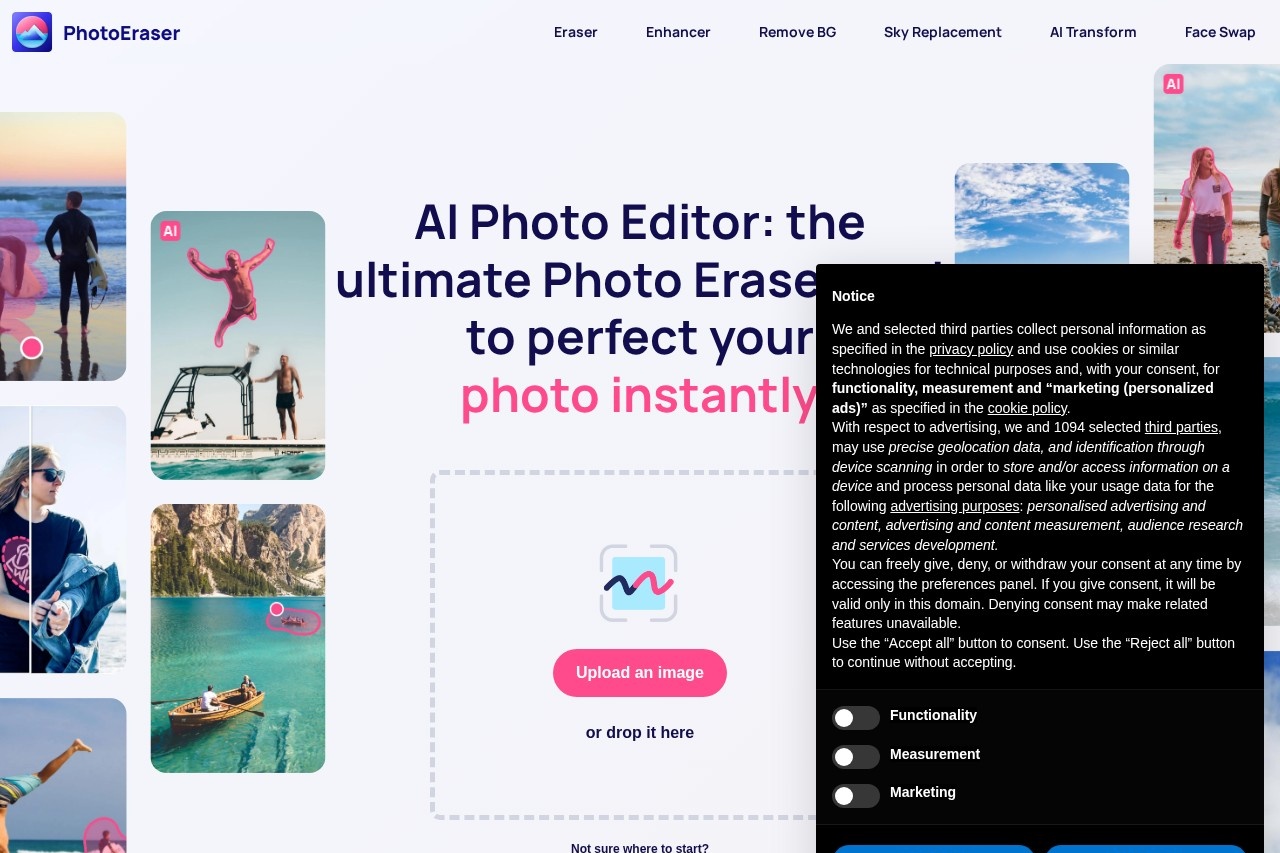
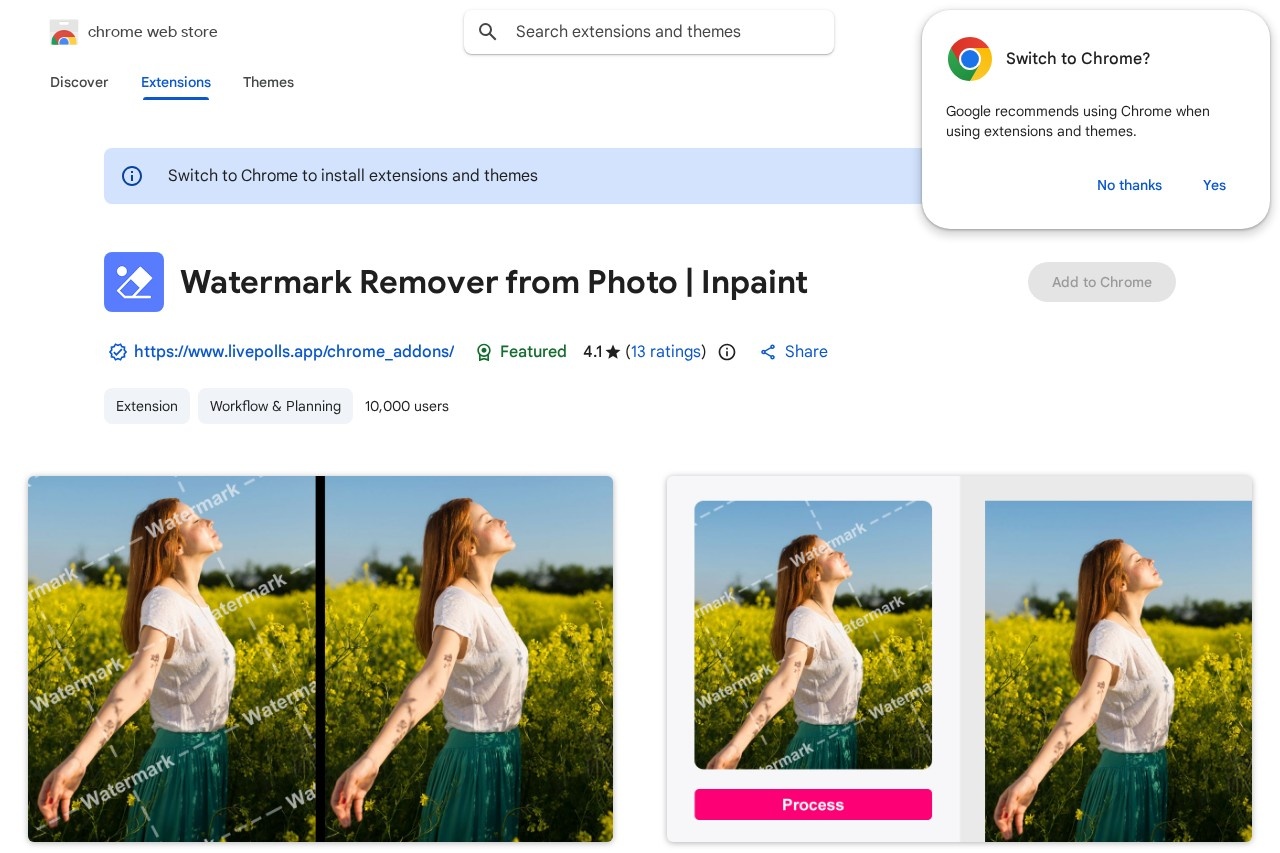
Inpaint是一款实用的照片编辑工具。它能帮助你快速清除照片中不需要的内容。你可以用它去除水印、物体或文字。操作非常简单,只需要用画笔涂抹想要去掉的部分即可。
功能列表
- "画笔工具":选择想要清除的区域
- "自动修复":智能填补被清除的区域
- "放大镜":精确选择小细节
- "撤销/重做":随时调整修改
- "多种导出格式":支持JPG、PNG等常见格式
使用帮助
如何使用Inpaint
第一步需要安装软件。下载安装包后,双击运行安装程序。按照屏幕提示完成安装。
打开软件后,你会看到简洁的界面。主要功能都在顶部工具栏。
- 点击"打开"按钮导入照片
- 选择左侧工具栏的"画笔"工具
- 调整画笔大小以适应不同区域
- 涂抹想要去除的物体或文字
涂抹完成后,点击右侧的"处理"按钮。软件会自动分析周围图像,智能填补空白区域。
高级使用技巧
对于复杂背景,可以多次尝试不同大小的画笔。小画笔适合处理边缘细节。
如果效果不理想,可以用"撤销"按钮回到上一步。然后调整涂抹区域再次尝试。
处理完成后,点击"文件"-"另存为"保存结果。建议保存为PNG格式以获得最佳质量。
常见问题解答
Q:为什么处理后区域看起来很模糊?
A:可能是因为涂抹区域过大。尝试缩小画笔,分多次处理。
Q:能否批量处理多张照片?
A:专业版支持批量处理功能。
产品特色
简单三步即可去除照片中不需要的内容。
适用人群
- 摄影师:去除照片中的干扰物
- 设计师:清理素材图片
- 普通用户:美化个人照片
应用场景
- 去除水印:清理网络下载的图片
- 美化照片:删除路人或杂物
- 修复老照片:去除划痕或污渍
常见问题
- 软件是否免费?
提供免费试用版,完整功能需要购买专业版。
- 支持哪些图片格式?
支持JPG、PNG、BMP等常见格式。
- 处理时间多久?
取决于图片大小和复杂度,通常几秒到一分钟。